01
준비한 자료가 보이는지 먼저 확인해요.
작업할 폴더 확인하기
확인하고 넘어가세요
내가 넣은 파일명이 맞고, 이미지를 만드는 방법까지 확인되면 다음으로 가세요. 앱 설치만으로 모든 제작 도구가 준비되는 것은 아니에요.
자료를 카드뉴스로 만들고, 마음에 드는 디자인을 저장하세요. 다음에는 새 자료로 같은 스타일의 카드뉴스를 만들어봅니다.
학습용 예상 시간이며 측정된 제작 시간이 아닙니다. 앱 설치 시간은 별도이고, 도구 설정·수정 횟수에 따라 더 걸릴 수 있어요. 가이드는 무료이며 AI 도구의 이용 조건과 비용은 별도입니다.
준비부터 시작하기 ↓DataPopcorn의 ‘Muse 해외 활용 사례’는 공개 사례를 조사하고, 장별 원고를 구성한 뒤, 기존 디자인에 자료를 넣어 만들었습니다. 이미지와 간격 등을 수정해 최종 8장으로 게시했어요.

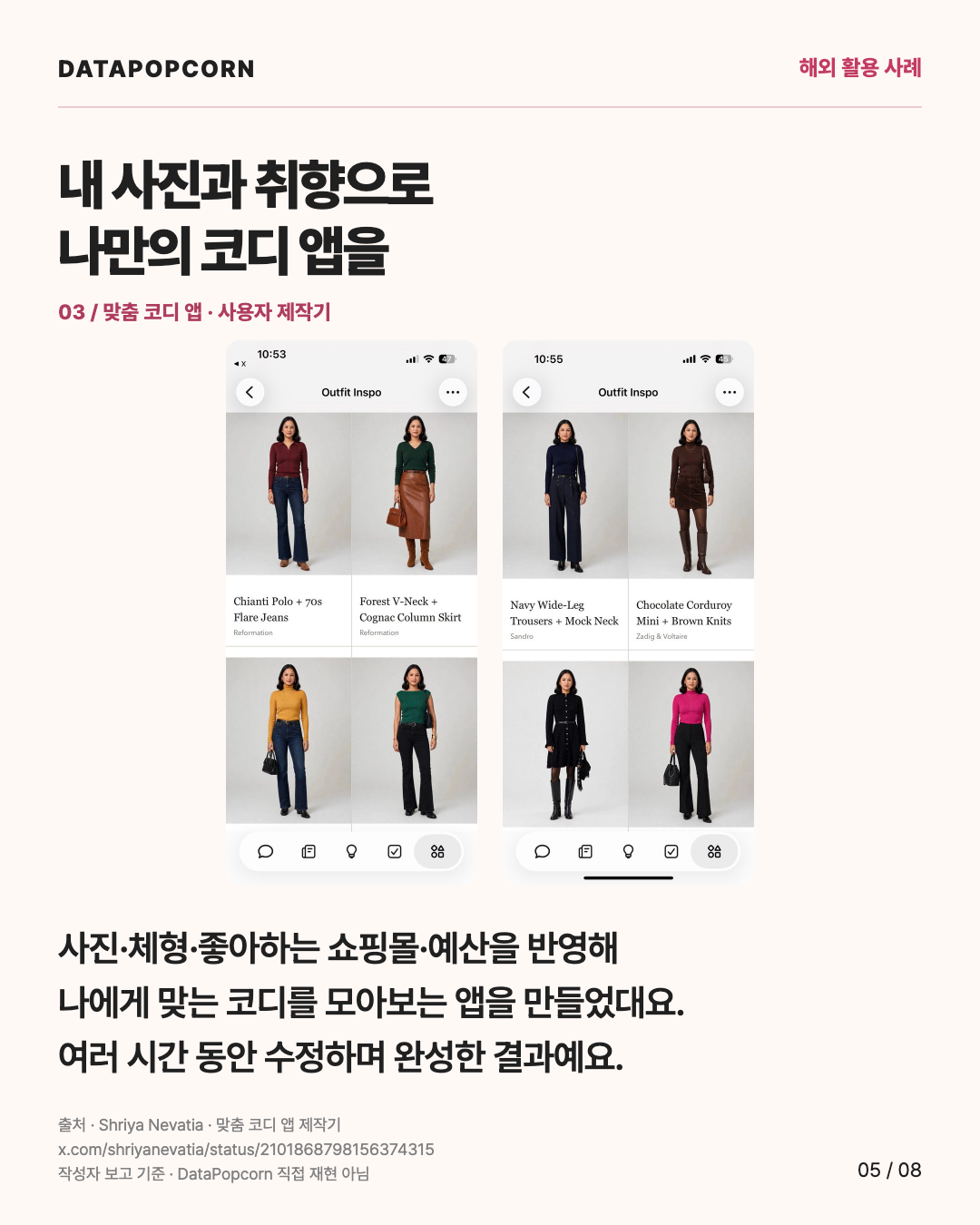
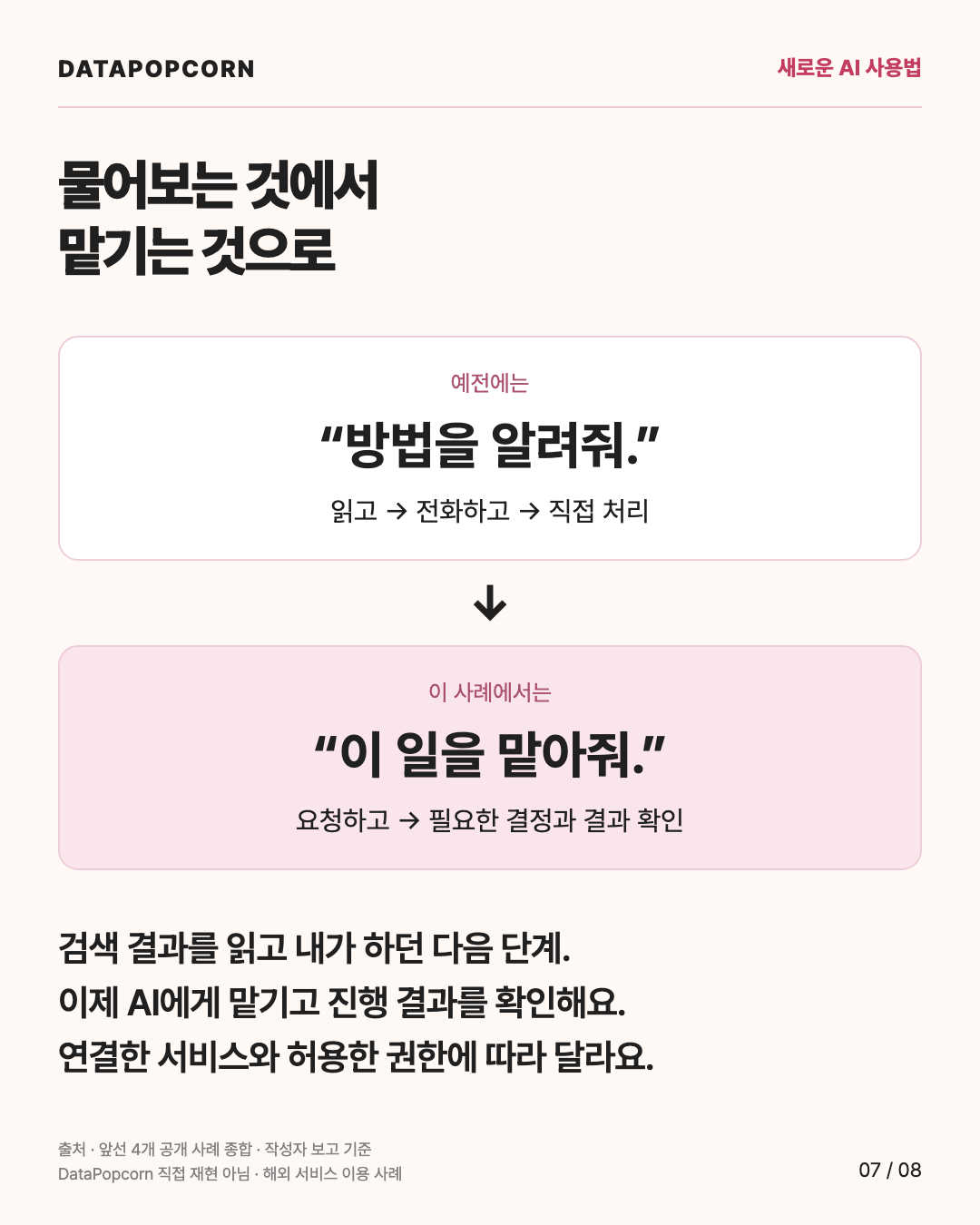
실제 게시물 보기 ↗ · 위 이미지는 기존 제작물입니다. 아래 실습은 그 과정을 처음 하는 사람에게 맞게 5장 제작으로 단순화했습니다. 실제 당시의 대화 원문은 아닙니다.
컴퓨터의 문서 폴더에 내-카드뉴스라는 새 폴더를 만드세요. 내 자료와 참고 이미지가 있다면 이 폴더에 넣으세요. 연습 예제로 시작한다면 지금은 빈 폴더여도 괜찮아요. ‘작업 폴더’는 AI가 자료를 읽고 결과를 저장할 장소라는 뜻이에요.
앱에서 Codex를 선택하고 프로젝트를 추가하거나 폴더를 여는 기능으로 내-카드뉴스 폴더를 선택하세요. 그 프로젝트에서 새 대화를 시작합니다. 파일을 읽고 만들 수 있는 로컬 작업으로 진행하세요.
공식 앱 시작 안내 ↗ · 설치 전이라면 공식 안내에서 자기 운영체제에 맞는 앱과 사용 조건을 확인하세요.
Claude 데스크톱 앱의 Code 탭에서 환경은 Local, 프로젝트 폴더는 내-카드뉴스를 선택하고 새 대화를 시작하세요. 아래 프롬프트는 그 대화에 입력합니다.
공식 Claude Code 데스크톱 안내 ↗ · Code 탭이 보이지 않으면 지원 환경과 계정의 이용 조건을 먼저 확인하세요.
화면 명칭은 앱 버전에 따라 다를 수 있어요. 아래 1단계에서 준비한 파일이 실제로 보이는지 확인합니다. 공식 안내 확인: 2026.10.02.
위에서 작업 폴더를 선택했다면 아래 내용을 복사해 AI 대화창에 붙여넣으세요. AI가 연습 자료를 저장하면 1단계부터 진행하세요. 내 자료가 있는 분은 이 예제를 건너뛰어도 돼요.
실제 발표를 실습용으로 요약했어요. 공식 발표 원문 보기 ↗ · 2026.09.29 발표 / 2026.10.02 확인
예제에서 바꿔 넣을 값
2단계 주제: OpenAI DevDay 2026 · 독자: 새 AI 기능이 낯선 직장인 · 얻을 것: 기능 3가지와 이용 조건 이해하기.
3단계 계정명: @my.ai.news · 디자인 참고: 흰 배경, 진한 글자, 포인트색 하나.
처음에는 제공한 자료와 텍스트·도형만으로 만들어요. 이미지 생성 기능이나 별도 유료 연결은 필수 준비물이 아닙니다.
준비한 자료가 보이는지 먼저 확인해요.
확인하고 넘어가세요
내가 넣은 파일명이 맞고, 이미지를 만드는 방법까지 확인되면 다음으로 가세요. 앱 설치만으로 모든 제작 도구가 준비되는 것은 아니에요.
무슨 이야기를 할지 먼저 정해요.
확인하고 넘어가세요
내용이 틀리지 않았는지, 읽는 사람이 이해할 수 있는지 확인하세요. 디자인한 뒤 긴 문장을 고치는 일을 줄일 수 있어요.
확인한 원고를 실제 카드로 만들어요.
확인하고 넘어가세요
preview.html 또는 전달받은 이미지 링크를 열어 5장을 모두 확인하세요. 코드나 설명만 받았다면 아래의 막힘 해결 요청을 쓰세요.
좋은 부분은 남기고, 바꿀 곳을 짚어요.
확인하고 넘어가세요
휴대전화에서 읽어보세요. 맞춤법·사실·이미지·계정명도 확인합니다. 이번 디자인을 다시 쓰고 싶어졌다면 다음 단계로 가세요.
다음 작업에 가져갈 디자인과 사용법을 남겨요.
확인하고 넘어가세요
“기억할게요”라는 답만으로 끝내지 마세요. 저장한 파일과 원본이 있어야 새 대화에서도 다시 불러올 수 있어요.
같은 폴더에서 새 대화를 열고 재사용해요.
확인하고 넘어가세요
첫 번째와 두 번째 카드뉴스를 비교하세요. 글꼴·색·여백은 이어지고 내용은 새 주제로 바뀌었나요? 같은 폴더를 선택했는지도 확인하세요.
아래 예제를 같은 작업 폴더의 새 대화에 먼저 붙여넣으세요. 저장이 끝나면 위 6단계 요청의 주제는 ‘GPT-6.1 Sol 발표’, 독자는 ‘새 AI 모델 소식을 쉽게 이해하고 싶은 직장인’, 자료는 ‘practice-second.txt’로 바꿔 보내세요.
GPT-6.1 Sol 공식 발표 보기 ↗ · 2026.09.29 발표 / 2026.10.02 확인
“설명만 하지 말고, 방금 만든 디자인을 실행해서 카드별 PNG로 저장해줘. 직접 할 수 없다면 막힌 단계와 내가 해야 할 조작을 하나씩 알려줘.”
“이 도구가 왜 필요한지 설명해줘. 내 운영체제에 맞는 공식 설치 방법으로, 지금 내가 할 행동 하나만 알려줘. 이미 설치된 도구로 가능한 방법도 먼저 확인해줘.”
“저장한 style-guide.md와 template을 읽었는지 확인해줘. 첫 카드뉴스와 글꼴·색·여백을 비교해서 달라진 부분을 맞춰줘. 이번 주제의 내용은 유지해줘.”
같은 작업 폴더인지 확인하고 6단계 요청을 보내세요. 다른 컴퓨터로 옮긴다면 style-guide.md 하나만이 아니라 템플릿·폰트·자산·사용법을 포함한 작업 폴더를 함께 가져가야 해요.
주제가 다른 카드뉴스 두 묶음과, 다음에도 쓸 디자인·요청문이 남습니다. 앞으로는 새 자료를 준비하고 원고와 결과를 확인하는 흐름으로 이어가세요.
다른 무료 가이드 보기 →